
はじめに
下絵の線画などに色鉛筆など着色する「大〇の塗り絵」などが市販されていますが、オリジナルなものを塗りたいなどの願望を生成AIが叶えてくれそうなので試してみました。
下絵の線画の準備
塗りやすい下絵を作成するためにキャラクタ画像を予め用意しました。
(試してはいませんが、写真をアップロードして線画に生成することも出来ると思います。)
ここでは生成AIはChatGPTのImage2を使用します。
アップするキャラクターは服装変更が成功しやすいように装飾の無いTシャツなどが良いと思います。
プロンプトの内容は他の生成AIでも問題ないと思いますが、各自工夫してみてください。
背景やポーズなどを工夫していろいろと出力して見てください。
生成画像のサイズですが生成実績のあるサイズを指定しました。
大きい分には問題ないですが、小さすぎると後の印刷時に影響があります。
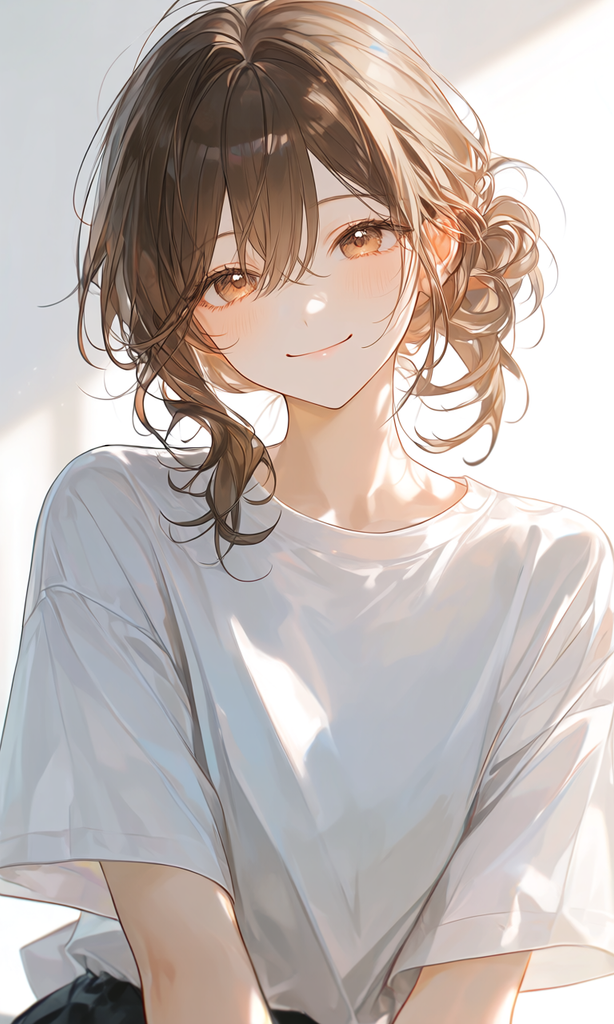
【プロンプト】
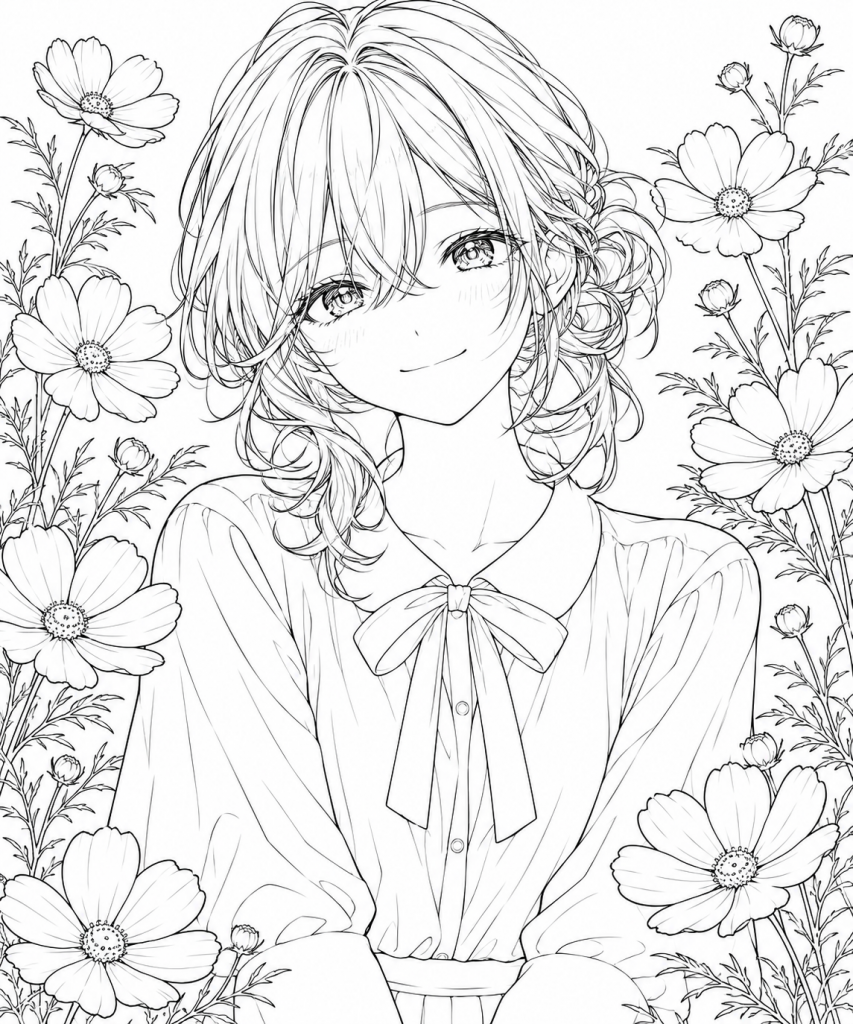
画像を元に塗り絵の画像を生成, 服装はリボンのついたブラウス, 上半身のみ, 背景はコスモス, 色は塗らずに線のみ, 大きさは1145x1374pixに近いサイズ
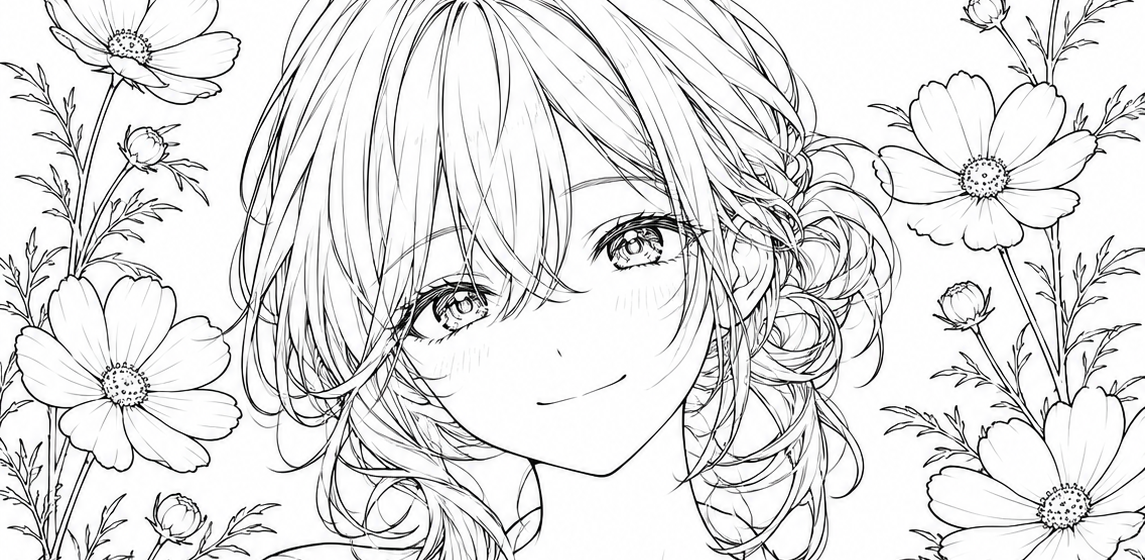
生成された塗り絵の下絵です。
アップスケーリング(解像度を上げる。)
この作業は生成した画像サイズ(1145x1374pix)あれば、A4サイズで印刷の場合必要無いのですが、大きなサイズで印刷したい場合、元のサイズから引き延ばして印刷されるので線が荒く仕上がりに影響があります。
先ほどの節であまり小さい画像で生成すると影響があると書いたのは、この事になります。
Affinityでアップスケーリング
アップスケーリングの方法は色々ありますが、Affinityでも処理が出来るのでこちらを使う事にします。
- アップスケーリングしたいファイルを開きます。
- メニューから[ドキュメント]ー[サイズ変更]ー[ドキュメント…]を選択します。
- 【ドキュメントのサイズを変更】のウィンドウが開きます。
- 項目それぞれDPI:350値、リサンプル:バイキュービック選択、リサンプルにレ点を確認変更します。
- サイズ変更ボタンを押します。(処理に数十秒ほど時間がかかります。)
- PNGでエクスポートをおこない保存します。
Affinityのアップスケーリング処理ですが、バージョンによっては名称や場所が変わる可能性があります。
印刷
プリンターへの印刷はWindwos付属のフォトではなく、Affinityなどのアプリケーションから行います。
PhotoshopやIllustrator、クリスタ(CLIP STUDIO PAINT)、Affinityなどは、どれも商業印刷まで想定して作られているソフトです。そのため、指定した印刷サイズや、印刷に適した高画質(解像度)をしっかりと保ったまま綺麗に印刷を行うことができます。
先ほど説明した画像サイズであれば、A4サイズでのフォトを使った印刷でも、塗り絵の出来る品質は保たれると思います。
プリンター側のプロパティで、マテリアル種類と高品質を指定してください。
まとめ
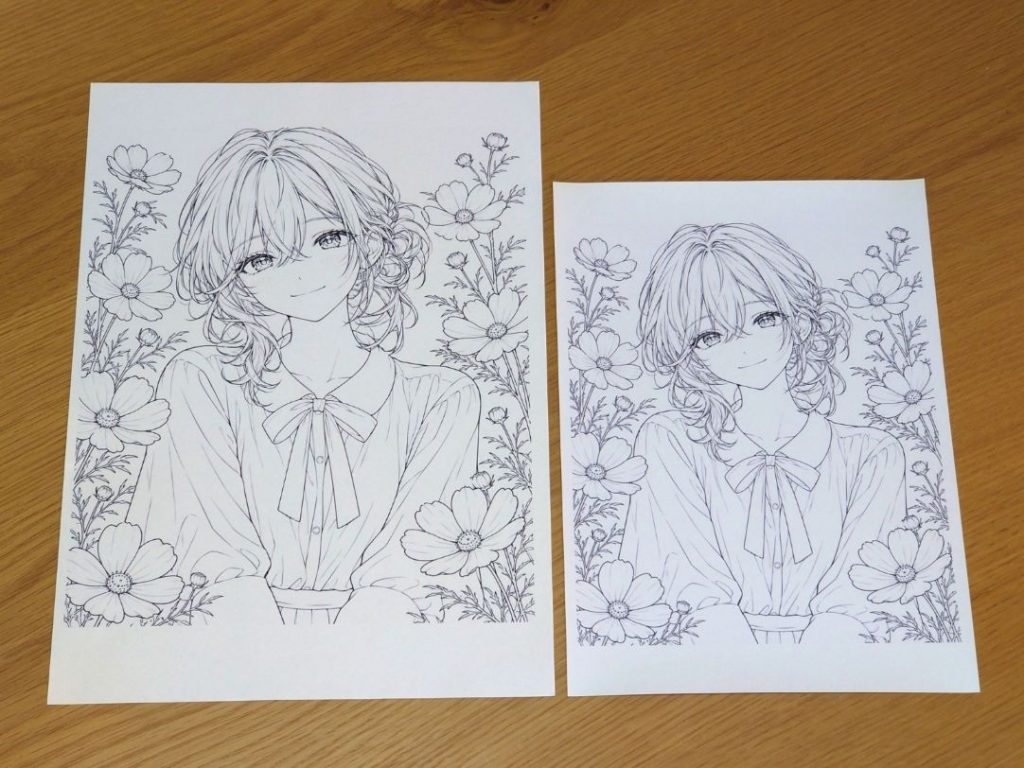
インクジェット用紙にそれぞれB4とA4サイズに出力しました。(こちらは撮影写真です。)
お好みで用紙いっぱいに広げるのも良いかもしれません。
失敗しても何度でも印刷してやり直しや、仲間で同じデザインの塗り絵を楽しんだりとできますね。
コメント